WSL
- WSL2
- Windows Subsystem for Linux ermöglicht es, Linux-Tools und -Anwendungen direkt auf dem Windows-System auszuführen, ohne eine separate virtuelle Maschine oder Dual-Boot-Konfiguration einrichten zu müssen.
Installation
-
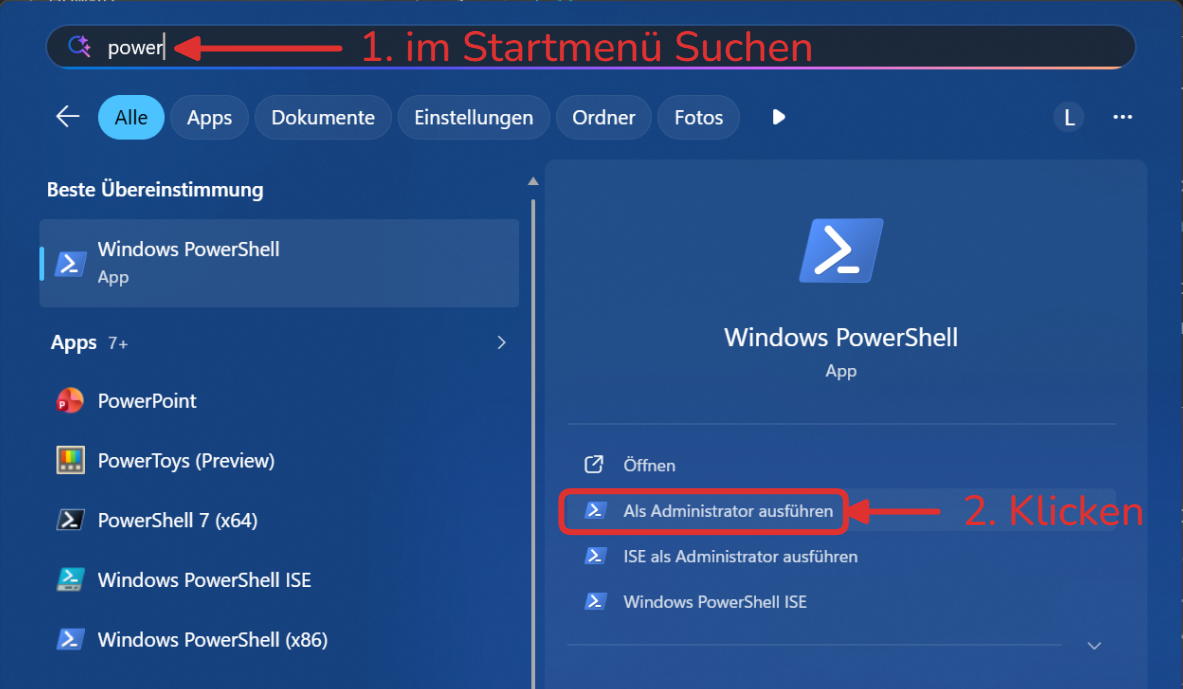
Öffnen Sie PowerShell als Administrator:in
-
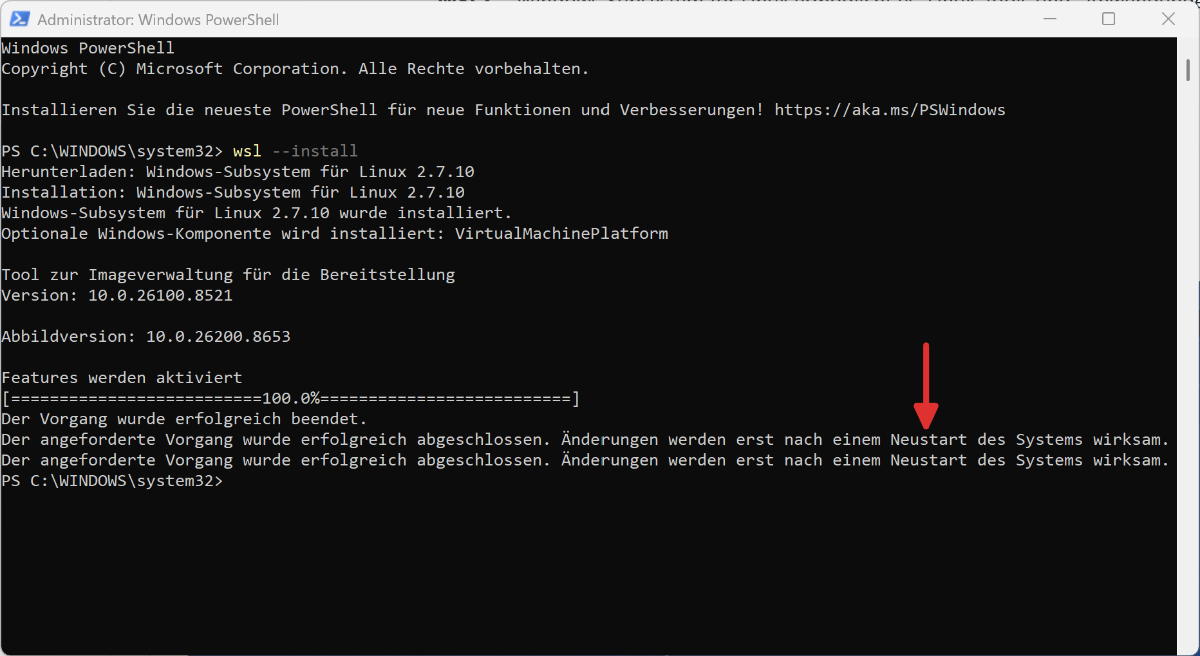
Geben Sie den folgenden Befehl ein und drücken Sie Enter, um WSL zu installieren:
wsl --install
Troubleshooting
-
Starten Sie Ihren Computer neu, wenn Sie dazu aufgefordert werden.
-
Ubuntu installieren: Öffnen Sie PowerShell erneut als Administrator:in und geben Sie den folgenden Befehl ein:
wsl --install ubuntu
-
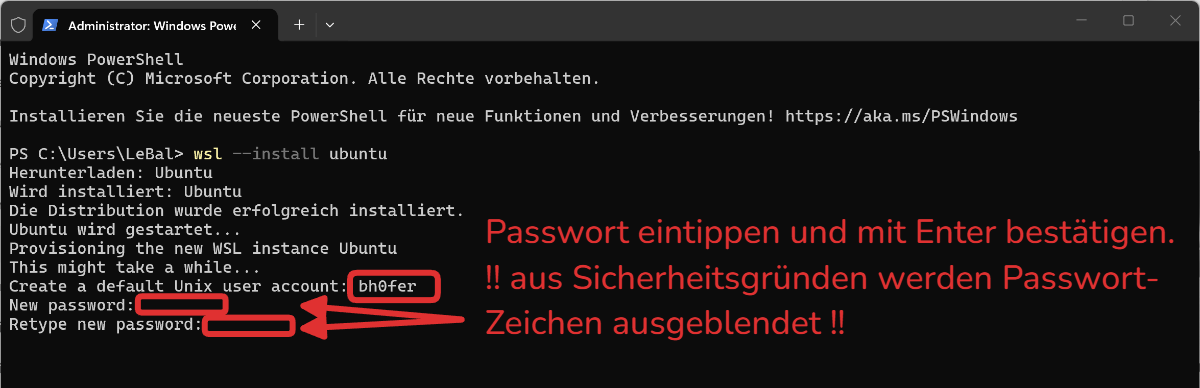
Ubuntu erstmalig starten: Benutzer:in und Passwort festlegen:
- Benutzername: z.B. Ihr Vorname - ohne Sonderzeichen oder Umlaute
- Passwort: darf etwas einfaches sein (
1234oderasdf), da für den Zugriff auf WSL zuerst das Windows-Passwort verwendet wird.
Falls Sie gefragt werden, ob Sie Nutzungsdaten an Ubuntu senden möchtem, können Sie dies mit
yannehmen, oder mitnablehnen.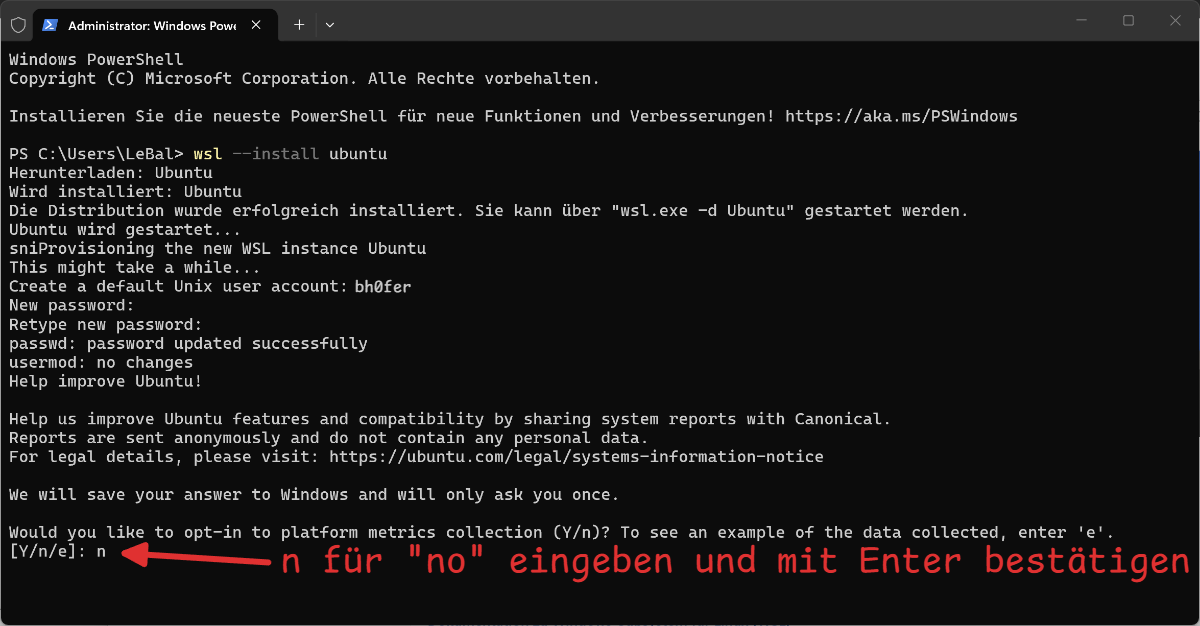
-
Aktuelle Ubuntu-Version prüfen:
Öffnen Sie das Terminal und öffnen Sie darin das Ubuntu-Terminal:
(Bei älteren Windows-Versionen kann es sein, dass das Terminal nicht installiert ist. Installieren Sie es von 👉 hier)
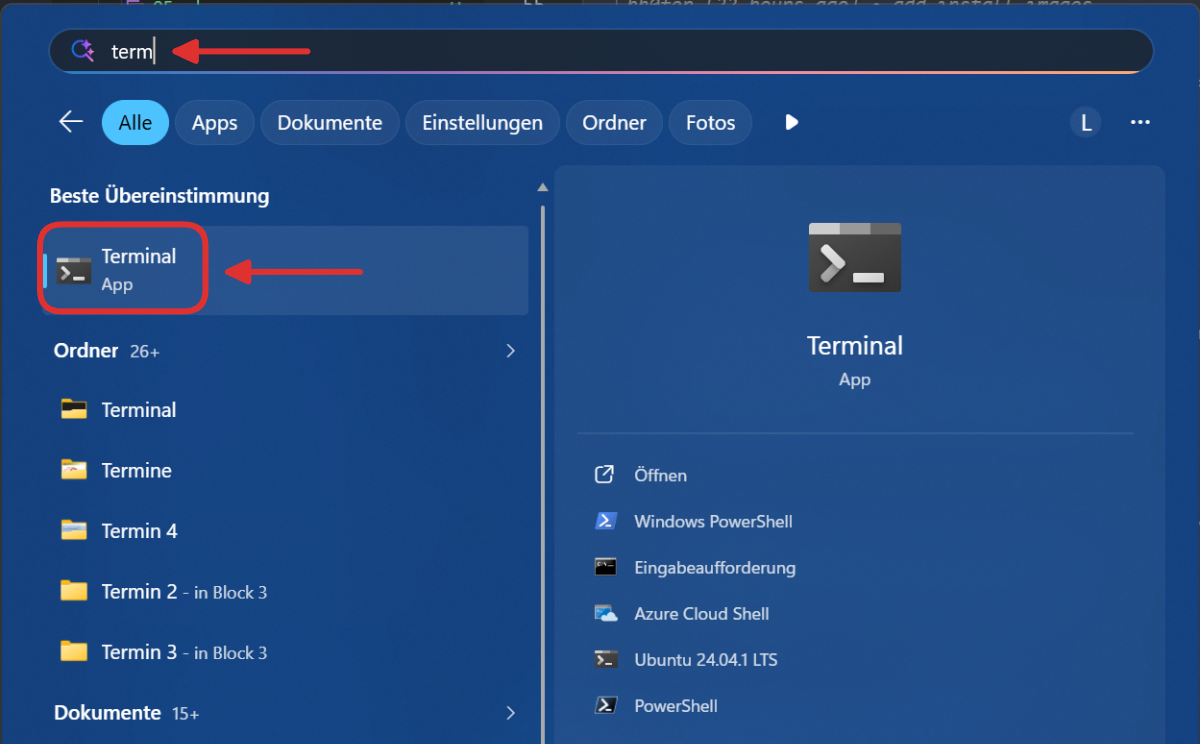
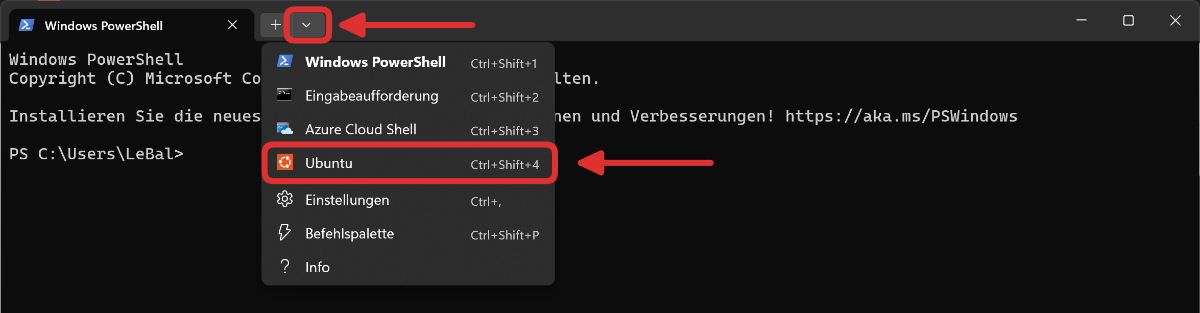
und überprüfen Sie die aktuelle Ubuntu-Version mit folgendem Befehl:
lsb_release -a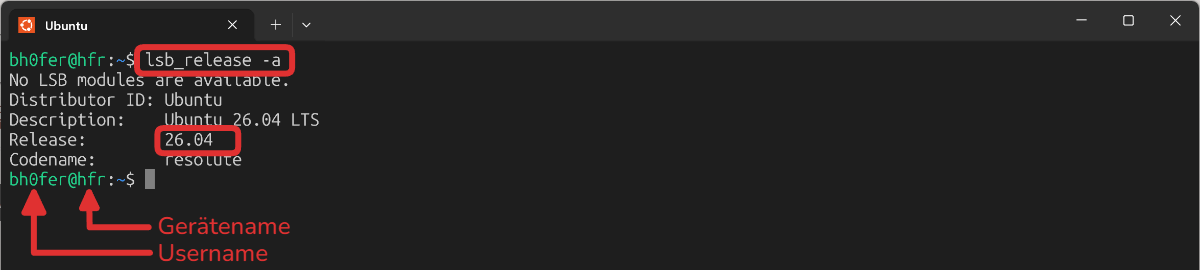 Farbschema anpassen
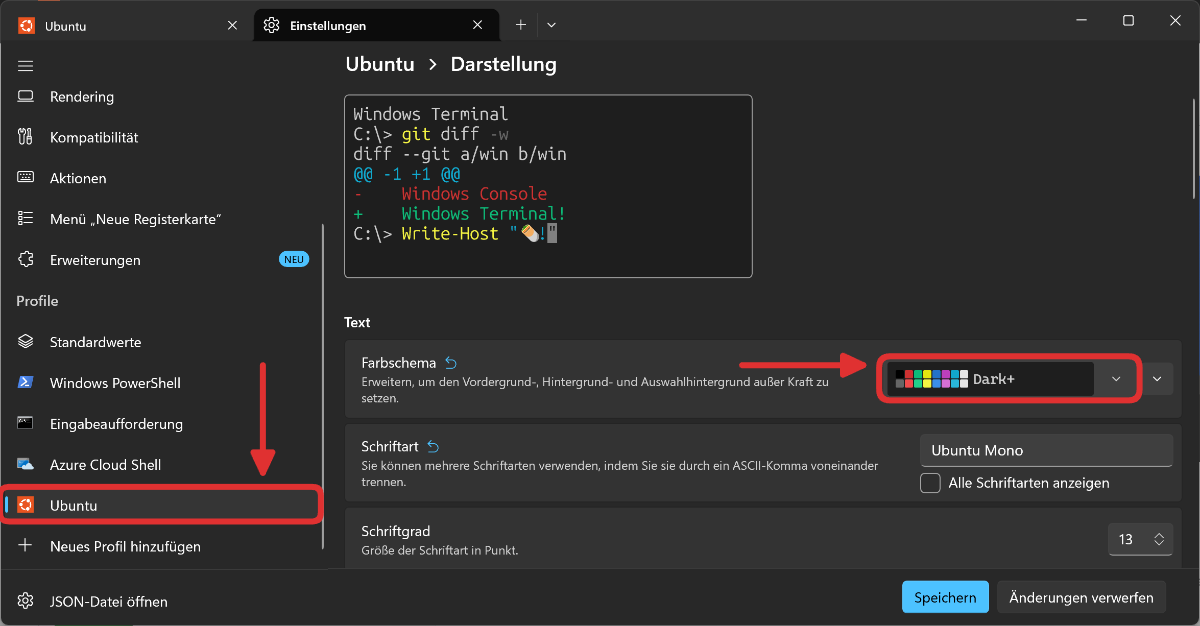
Standardmässig verwendet Ubuntu ein violettes Terminal. Damit das Terminal genau gleich aussieht wie oben im Screenshot, kann das Farbschema angepasst werden.
Anleitung
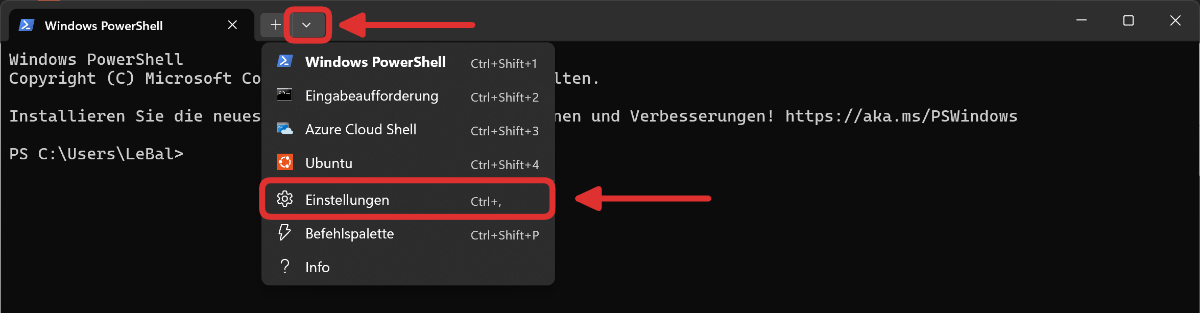
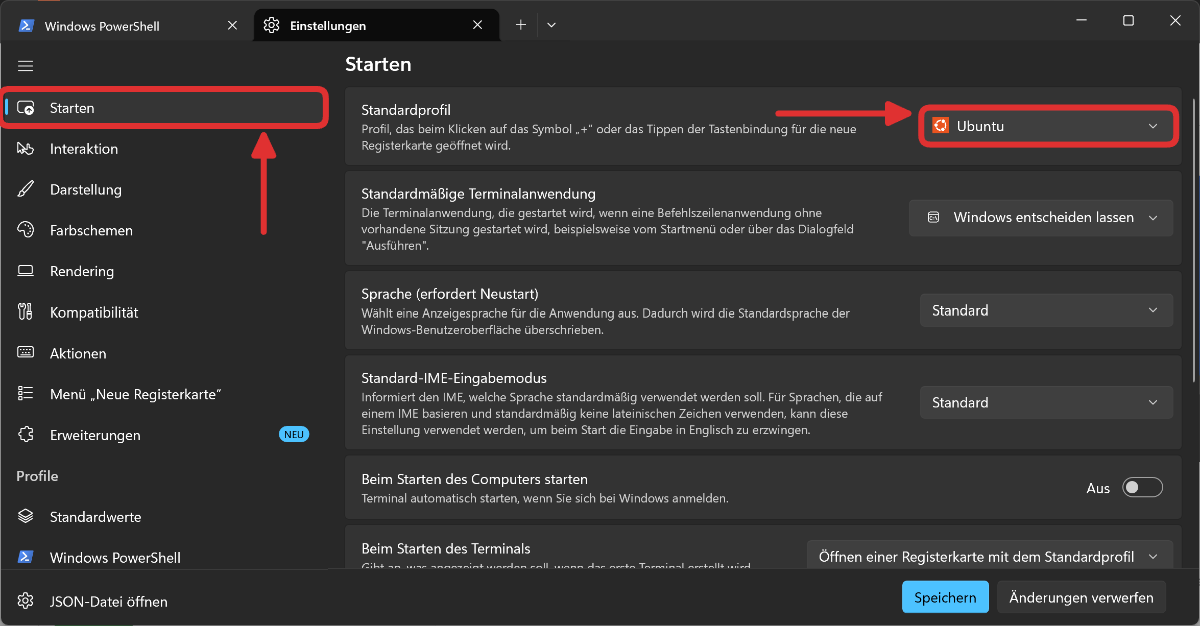
Optional: Ubuntu-Terminal als Standard-Terminal festlegen
-
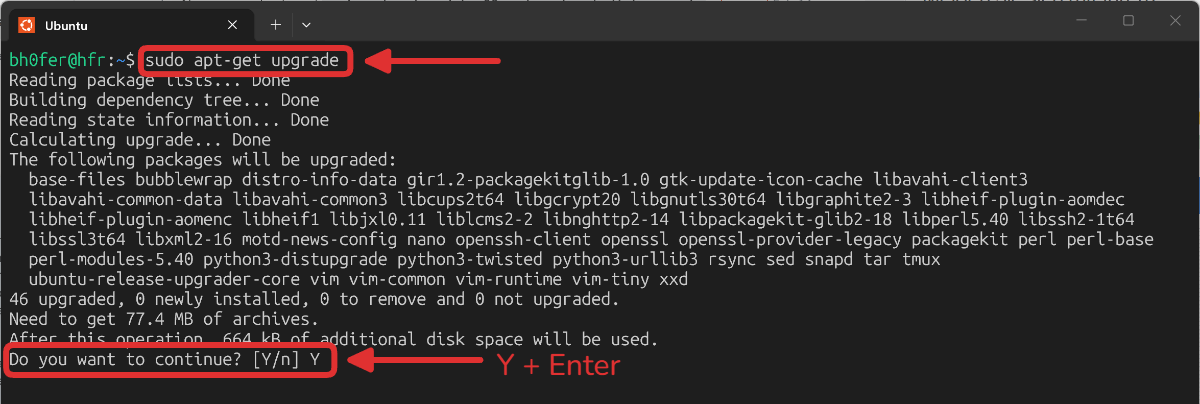
Ubuntu aktualisieren:
sudo apt updatesudo apt upgrade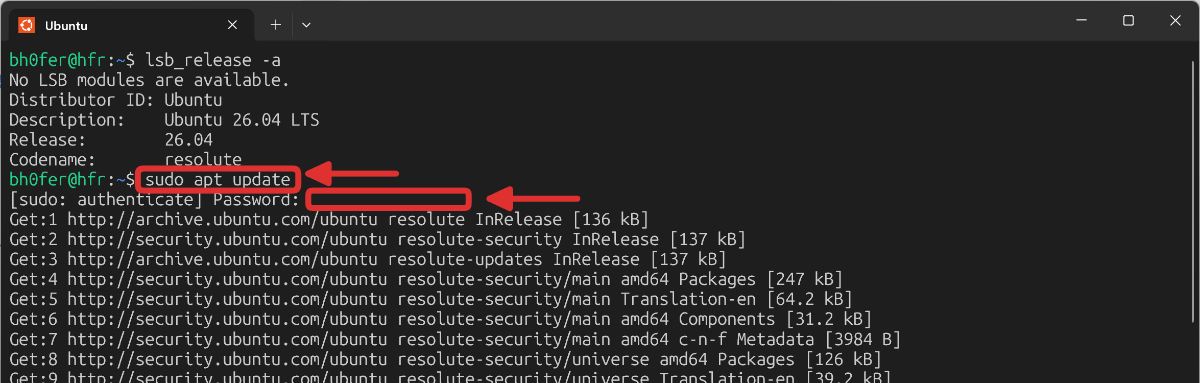
Die Linux-Kommandozeile wird nur mit Befehlen bedient. Diese hören sich zunächst kompliziert und unverständlich an, weil sie stark abgekürzt wurden, um den Tippaufwand zu reduizieren. Grundsätzlich sind sie aber logisch aufgebaut.
Probieren Sie die folgenden Befehle aus, um sich einen ersten Eindruck zu verschaffen.
-
lsfür list - listet alle Dateien und Ordner im aktuellen Verzeichnis auf Zeige alle Dateien und Ordner im aktuellen Verzeichnis an. Aktuell ist das Home-Verzeichnis noch leer, daher wird nichts angezeigt:
-
mit
touch <Dateiname>kann eine neue Datei erstellt werden. Beispiel:touch hello.txterstellt eine neue Datei mit dem Namenhello.txt. Mitlskann überprüft werden, ob die Datei erstellt wurde: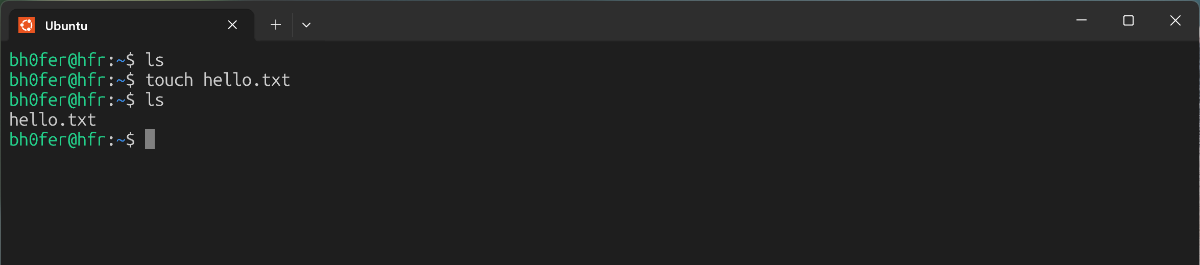
-
mit
nano <Dateiname>kann eine Datei bearbeitet werden. Beispiel:nano hello.txtöffnet die Dateihello.txtim Editornano. Mit der Tastenkombination ctrl+x wird der Editor wieder geschlossen. -
catfür concatenate - mitcat <Dateiname>kann der Inhalt einer Datei angezeigt werden. Beispiel:cat hello.txtzeigt den Inhalt der Dateihello.txtan.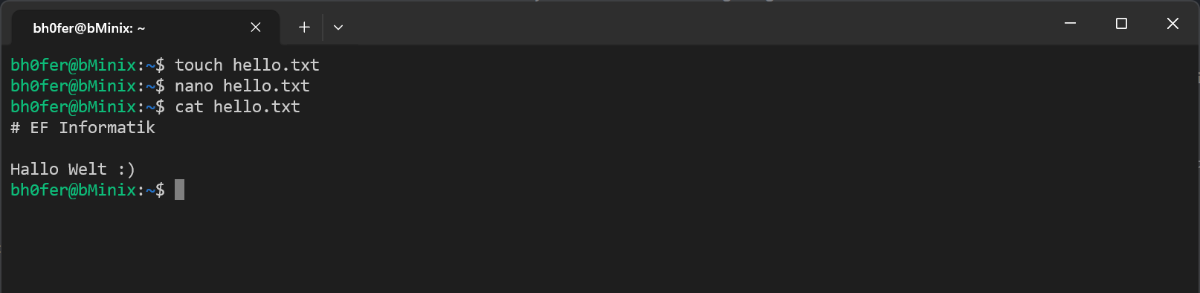
-
mkdirfür make directory -mkdir <Ordnername>- erstellt einen neuen Ordner mit dem angegebenen Namen. Beispiel:mkdir eferstellt einen neuen Ordner mit dem Namenef.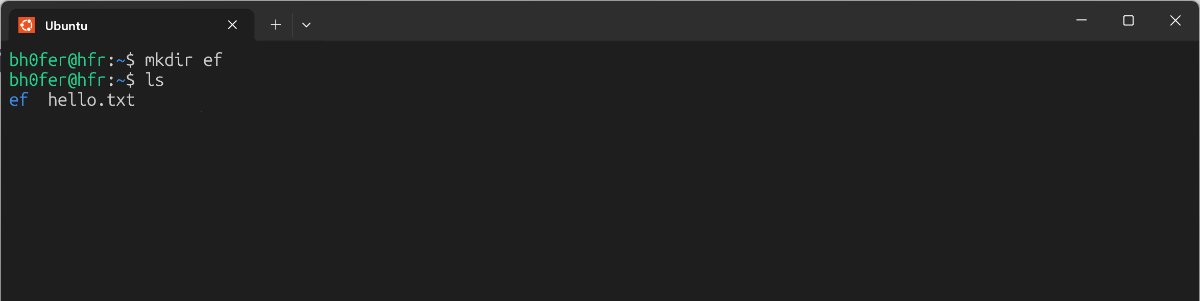
-
cdfür change directory -cd <Ordnername>wechselt in ein anderes Verzeichnis. Beispiel:cd efwechselt in den Ordneref.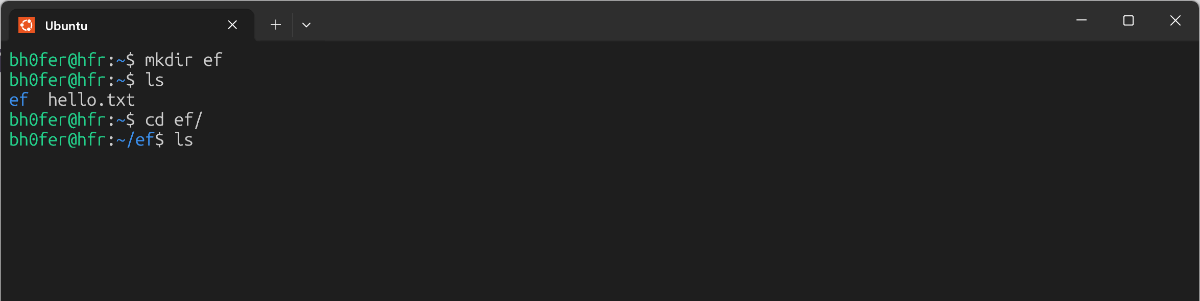
-
pwdfür print working directory -pwdzeigt den aktuellen Pfad an. Beispiel:pwdzeigt den aktuellen Pfad an.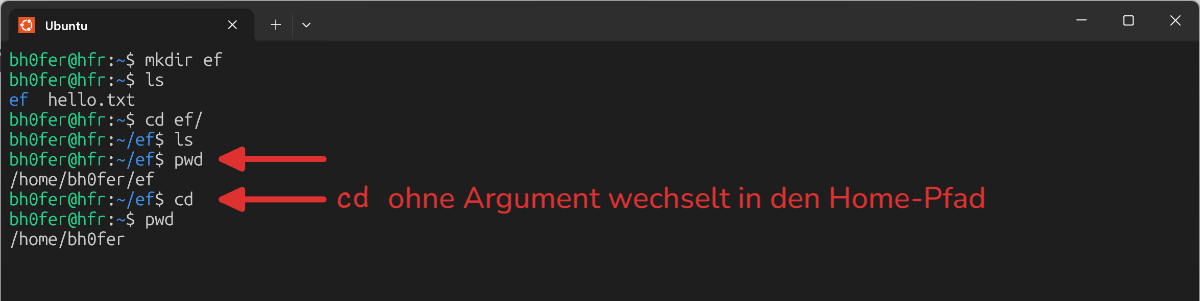
-
sudo apt install <Paketname>- installiert ein Paket. Beispiel:sudo apt install slinstalliert das Paketsl. Mitslwerden Vertipper beim Eingeben vonlsdurch eine animierte "bestraft" :).sudo apt install slsl -
Markieren Sie die Aufgabe als erledigt, wenn Sie alle bisherigen Befehle ausprobiert haben.
Weitere Befehle
rm <Dateiname>removelöscht eine Datei.- Beispiel:
rm hello.txtlöscht die Dateihello.txt.- Beispiel:
rm -r <Ordnername>removelöscht einen Ordner und dessen Inhalt.- Beispiel:
rm -r eflöscht den Ordnerefund dessen Inhalt.- Beispiel:
mv <Dateiname> <NeuerDateiname>moveverschiebt eine Datei oder benennt sie um.- Beispiel:
mv hello.txt hallo.txtbenennt die Dateihello.txtinhallo.txtum.- Beispiel:
cp <Dateiname> <NeuerDateiname>copykopiert eine Datei.- Beispiel:
cp hallo.txt hallo2.txtkopiert die Dateihallo.txtinhallo2.txt.- Beispiel:
Spiele
- z.B. 👉 Knobel- und Puzzlespiele
- oder im 👉 Ubuntu Index unter Spiele nachschauen.