Git Repository klonen
-
In einem ersten Schritt muss Git installiert und konfiguriert werden.
- Git herunterladen
- 👉 https://git-scm.com/install/
- Zu Beachten
- Windows
- macOS
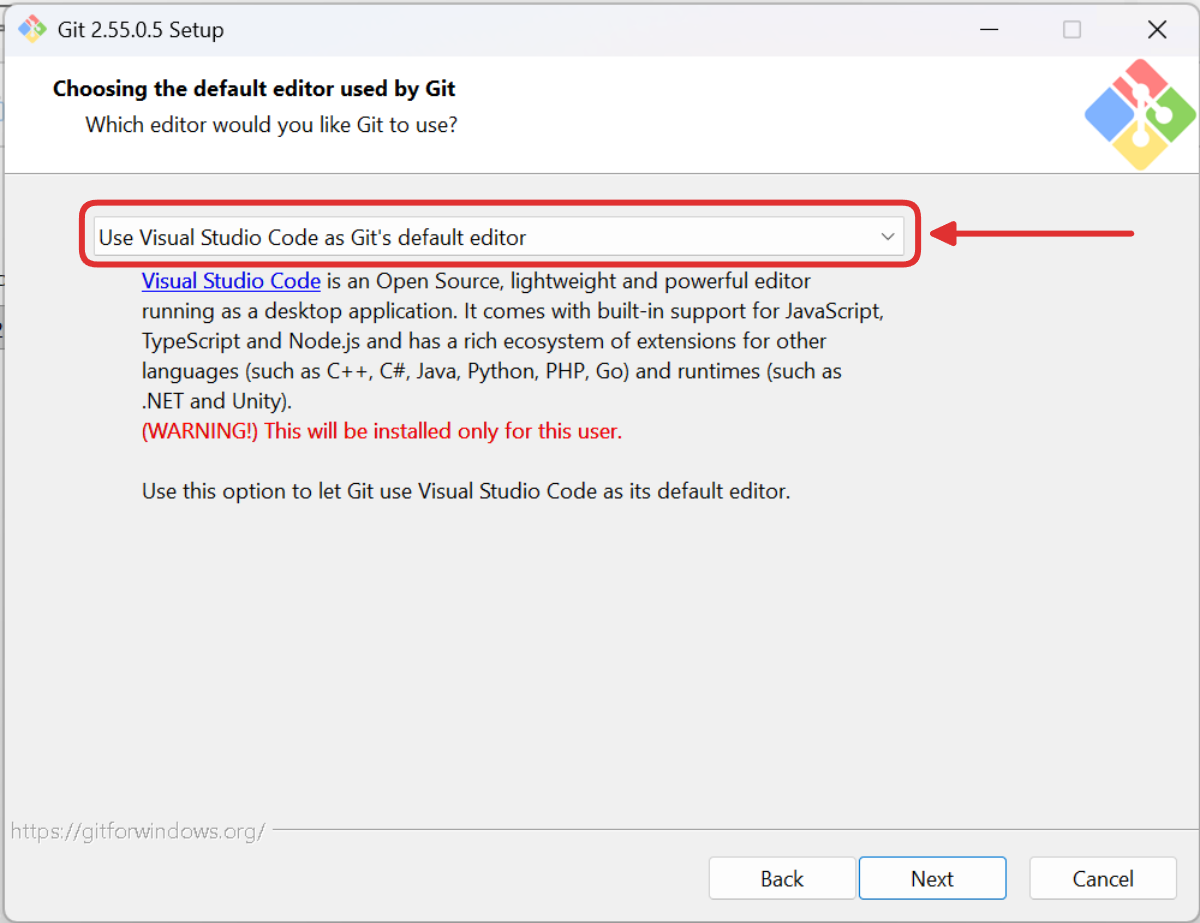
Unter Windows sollten Sie bei folgendem Installationsschritt die Option VS Code als Standard-Editor auswählen - alle anderen Optionen sind standardmässig vernünftig gewählt.
-
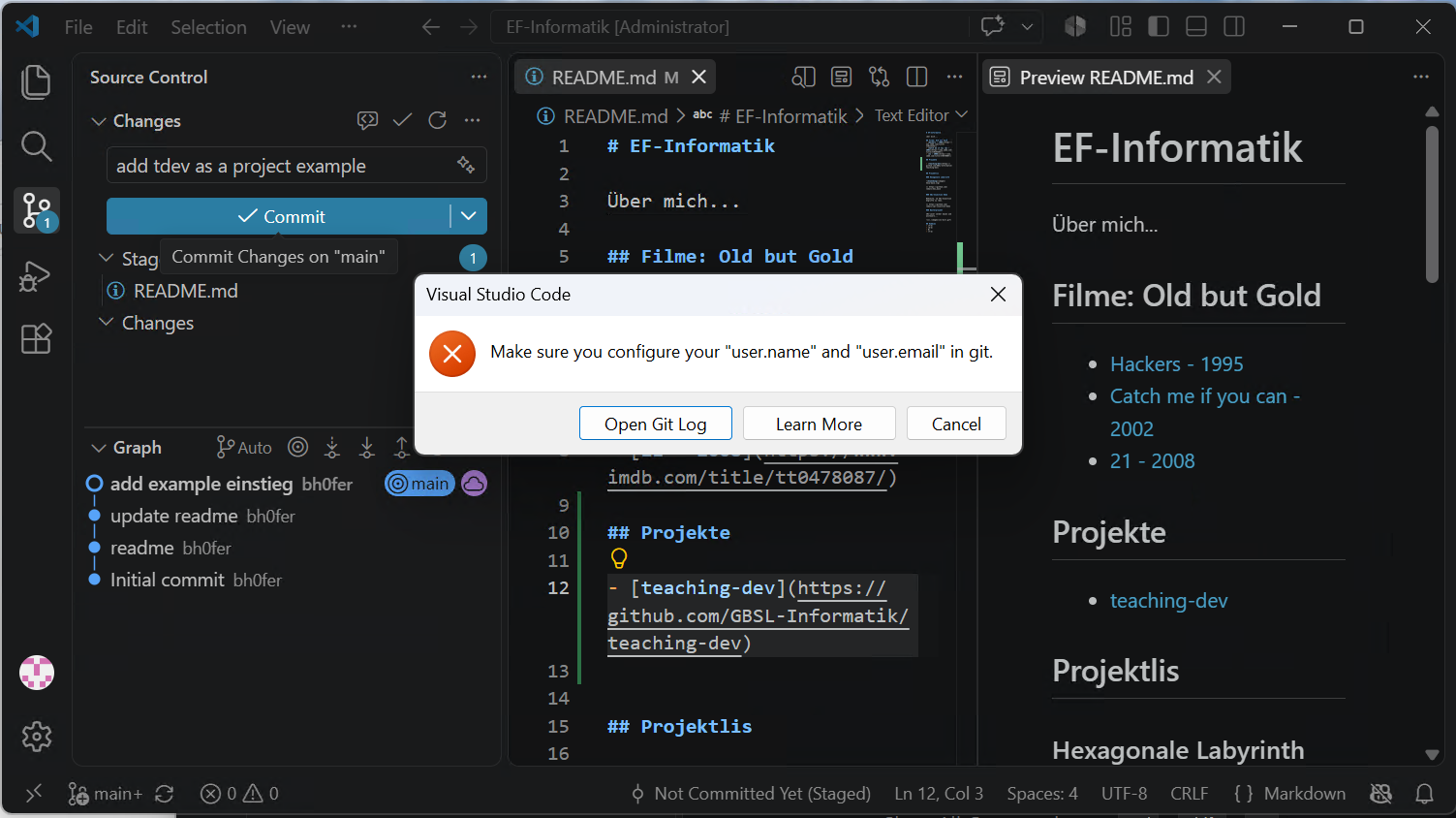
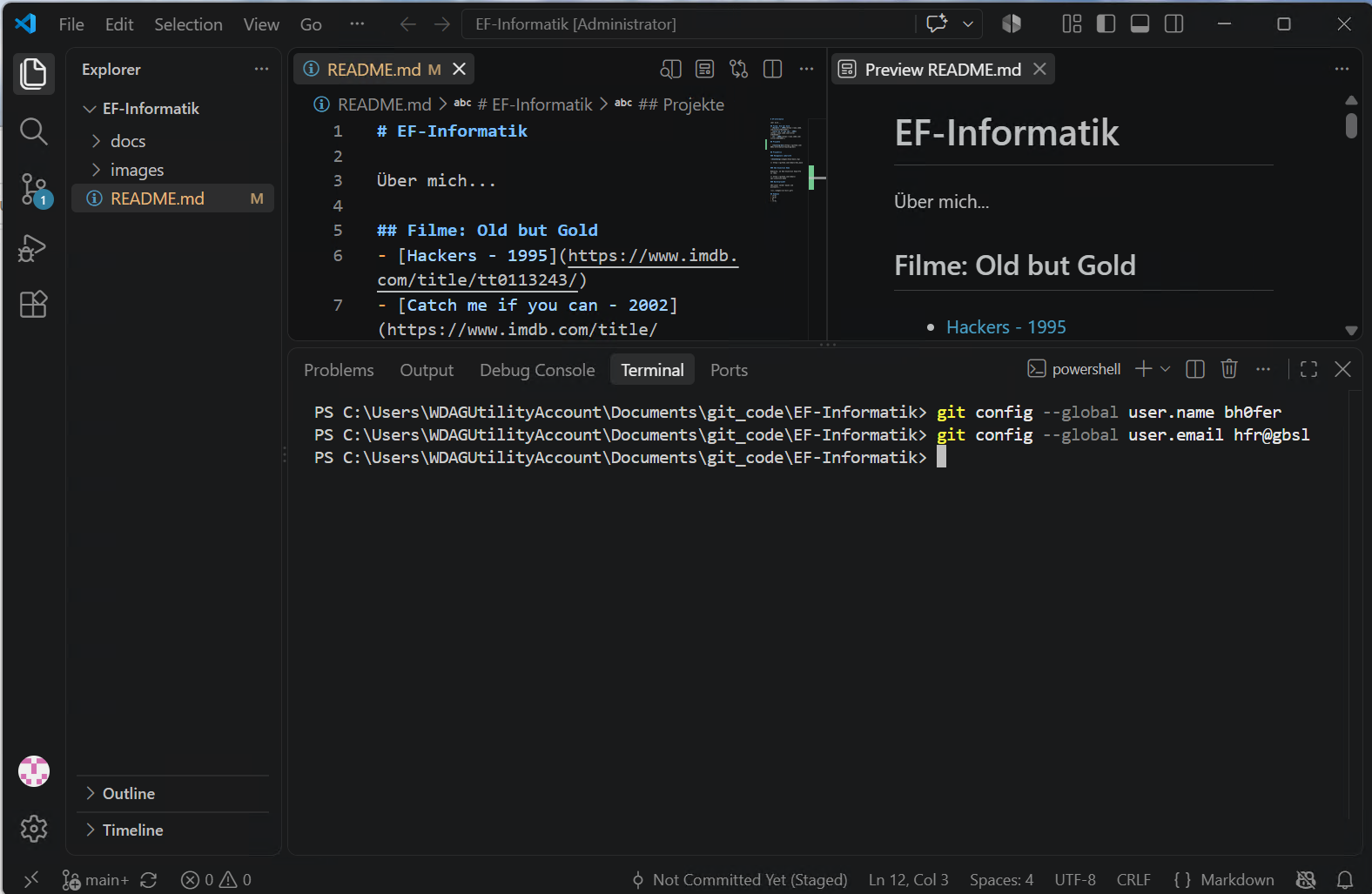
Git konfigurieren Nach der Installation müssen Sie die Git-Konfiguration durchführen, um sich als Autor:in zu identifizieren. Dabei wird der Name und die Email-Adresse, welche für die Kennzeichnung von Commits verwendet wird, festgelegt. Dies kann in einer Git-Shell konfiguriert werden (auf Mac: im
Terminal, auf Windows: imTerminaloder inGit Bash). Dort müssen folgende Kommandos eingegeben werden (wobei Sie natürlich Ihren Namen (oder Github-Nickname) anstatt FooBar verwenden, ebenso bei der Mail...)git config --global user.name FooBargit config --global user.email foo@bar.chÜberprüfen obs geklappt hat:
git config --global user.namegit config --global user.email -
Aufgabe als erledigt markieren 🥳.
Klonen Sie das Repository auf Ihren Laptop.
- Erstellen Sie auf Ihrem Laptop zuerst einen neuen Ordner (bspw. unter
Dokumente/git_code), in welchem Sie künftig alle git Repositories abspeichern.git repositories nicht auf OneDrive/DropboxGit-Repositories haben ein grundlegend anderen Ansatz zur Synchronisierung von Daten. Wird ein git-Repo über bspw. Dropbox synchronisiert, werden laufend die Änderungen (von einem anderen Computer) synchronisiert, auch wenn die Änderungen per Git noch gar nicht veröffentlicht wurden. Die Folge sind viele Änderungen (und Probleme)...
- Klonen Sie das Repository (wie im (stummen) Video gezeigt):
- README.md bearbeiten: Fügen Sie einen Code-Block hinzu,
stagenSie die Änderungen, schreiben Sie eine Änderungs-Nachricht,commitenSie die Änderungen, undpushenSie diese.```pyprint('Hello World')```Alles übers Terminal
git add .git commit -m "Füge Hello World Codeblock hinzu"git statusgit push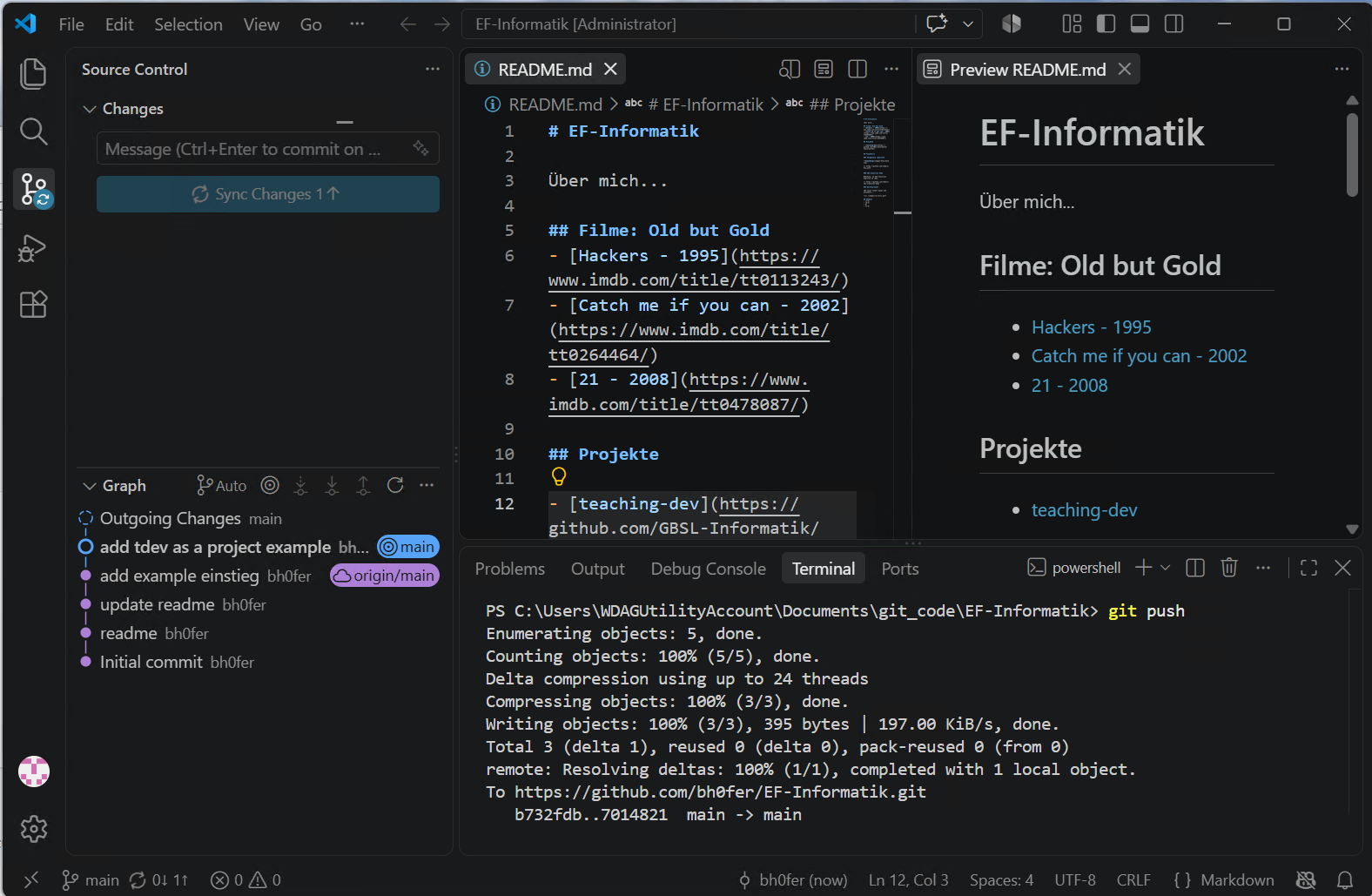
- Kontrollieren Sie, ob die Änderungen online auf Github sichtbar sind.
- Markieren Sie die Aufgabe als erledigt.
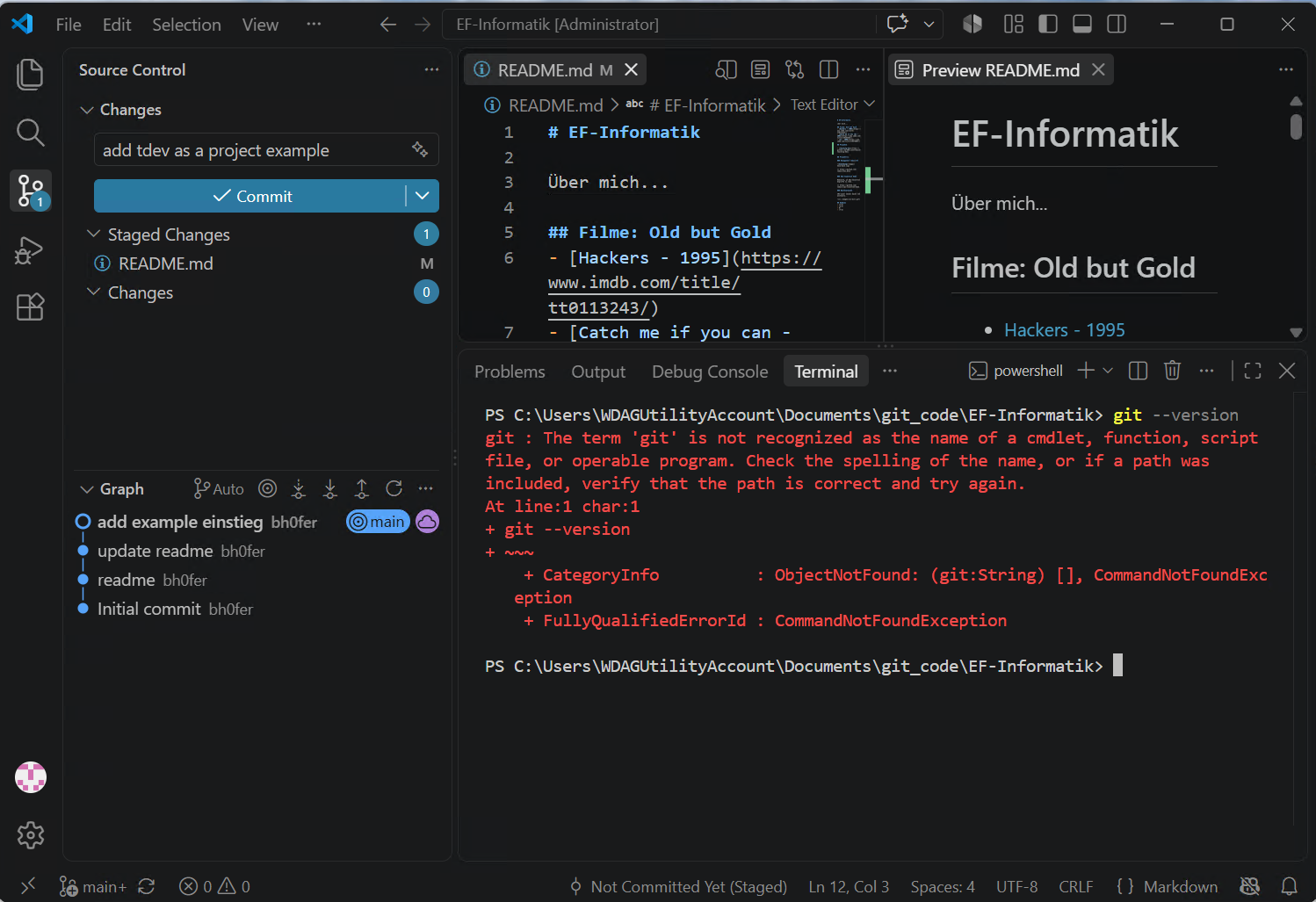
Unetrsuchen Sie in VS-Code die Git History ihres Repositories:
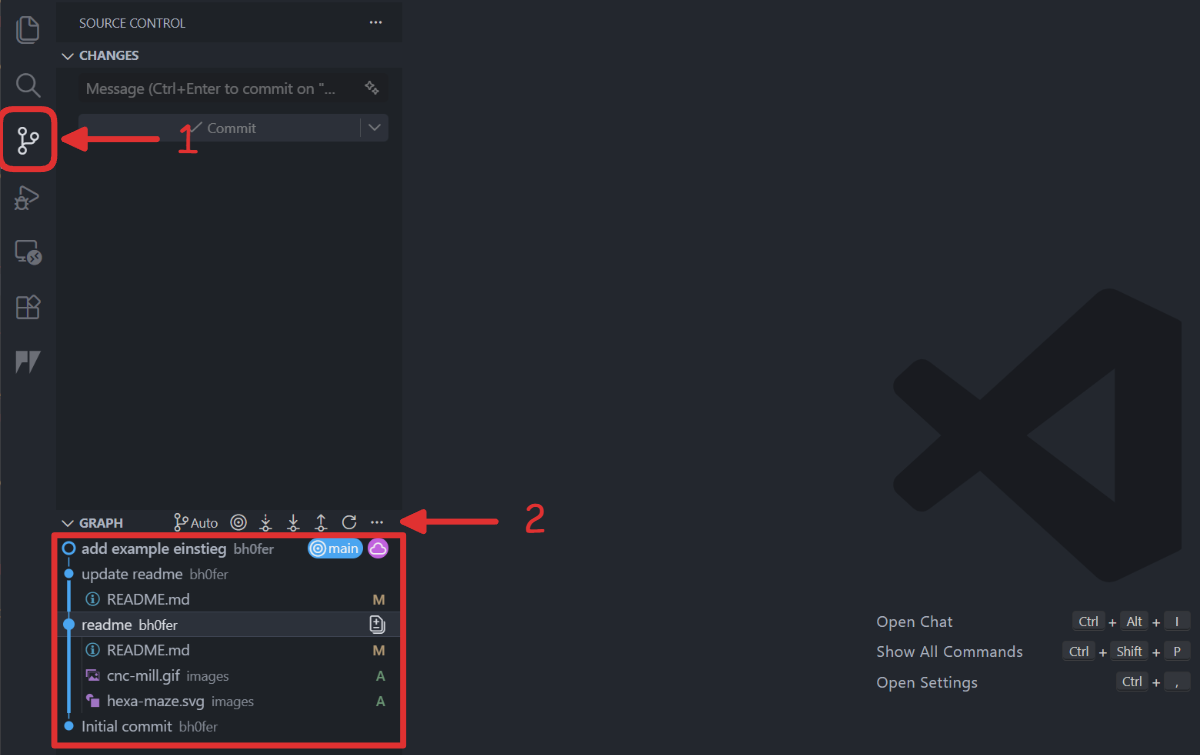
- Was ist die Bedeutung der Buchstaben A und M in der Git History?
- Untersuchen Sie die einzelnen Commits, indem Sie auf die Commit-Nachricht klicken. Welche Änderungen wurden in den einzelnen Commits gemacht?
- Markieren Sie die Aufgabe als erledigt.